# OBS instellingen
Open Broadcaster Software (oftewel OBS) (opens new window) is een gratis programma om video in hoge kwaliteit uit te zenden.
# Instellen Stream Key
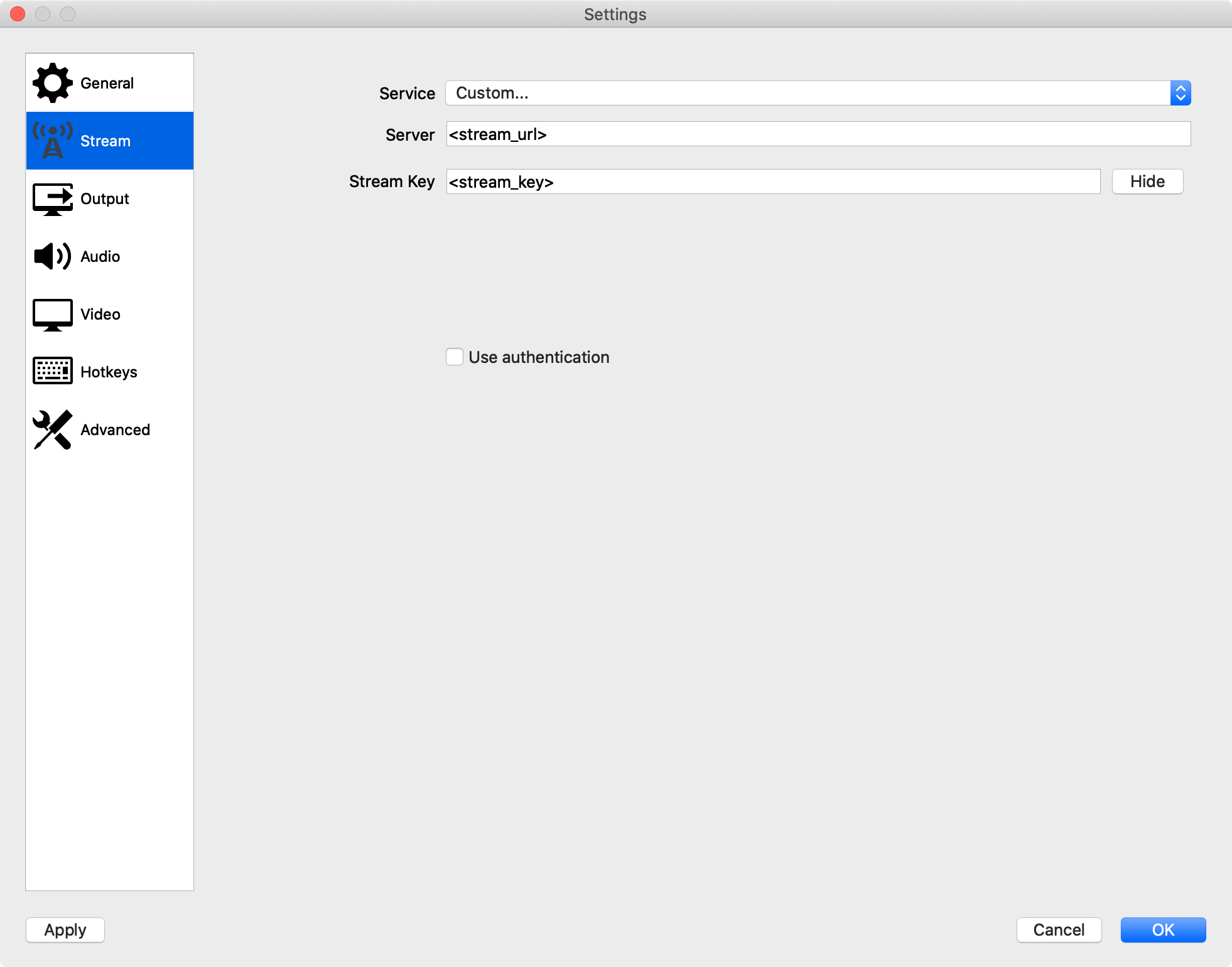
Vul op het tabblad 'Output' onderstaande gegevens in.
# Optimale encoding
Door bij "Output" te kiezen voor "Advanced" is te vinden of het systeem ondersteuning heeft voor hardware encoding. Er is bij "Encoder" dan een hardware encoder te selecteren. Het is zeker aan te raden een hardware encoder te gebruiken aangezien dit een veel lagere CPU belasting geeft. (mogelijk geeft software encoding bij lagere bitrate een betere kwaliteit. Ook kunnen oudere computers niet goed overweg met deze hardware instellingen)
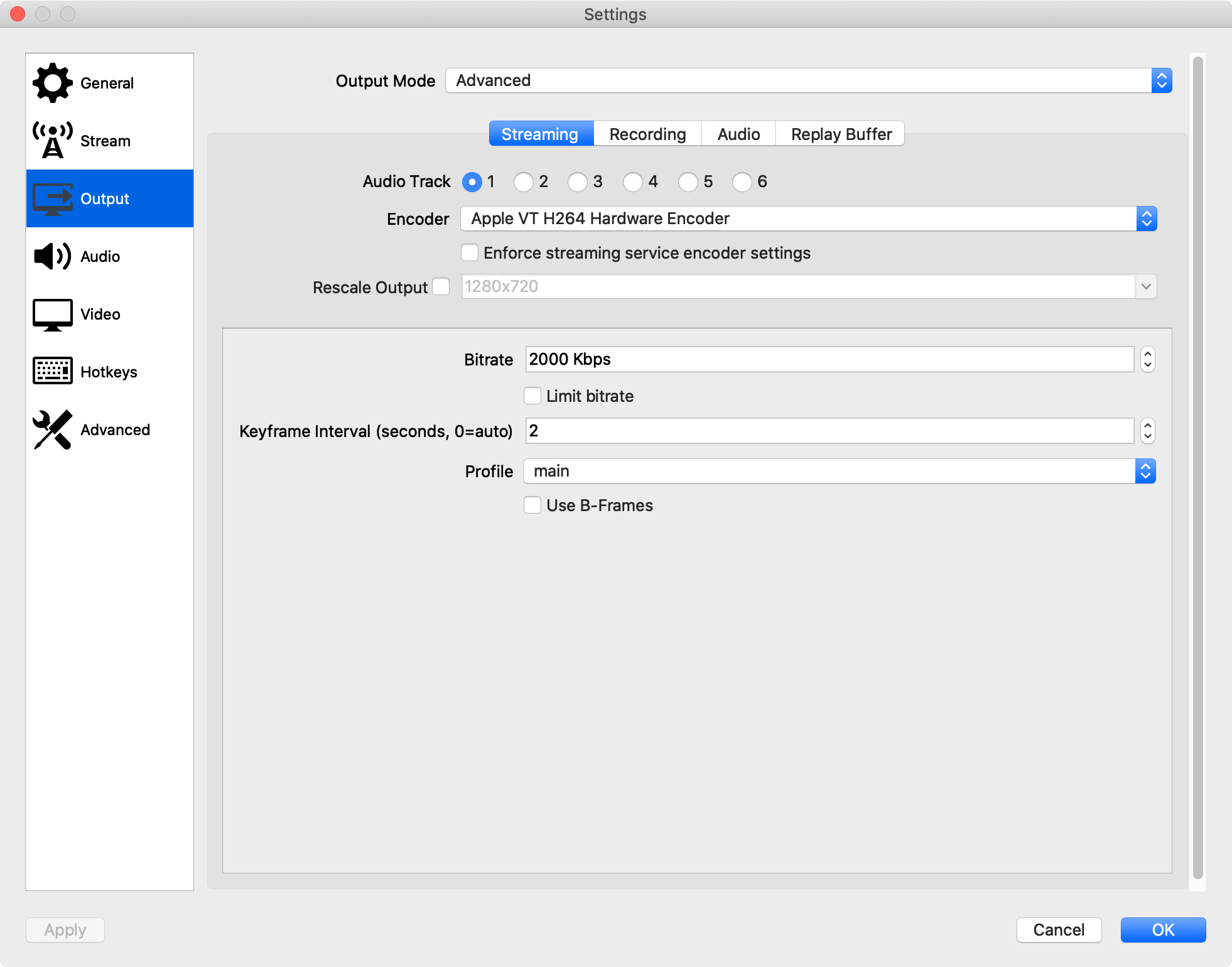
Hier volgt een opsomming van basis instellingen van resoluties en bandbreedte:
- Video Codec: H.264 (Main Profile)
- Audio Codec: AAC
| Quality | Size | Bitrate | Keyframe Interval |
|---|---|---|---|
| Great | 1080p 30fps | 5000 kbps | 2 seconds |
| Good | 720p 30fps | 3500 kbps | 2 seconds |
| Works | 480p 30fps | 1000 kbps | 5 seconds |
Hou er rekening mee met welke internet verbinding u gaat streamen: de uploadsnelheid is van belang. Zie voor een uitgebreide uitleg over bandbreedte en dataverkeer dit blog artikel (opens new window)
# Tips
- Om continue de kwaliteit van de stream in de gaten te kunnen houden opent u het "stats" venster onder het "View" menu
- Gebruik een computer met minimaal een quad core CPU
- Gebruik een netwerkkabel
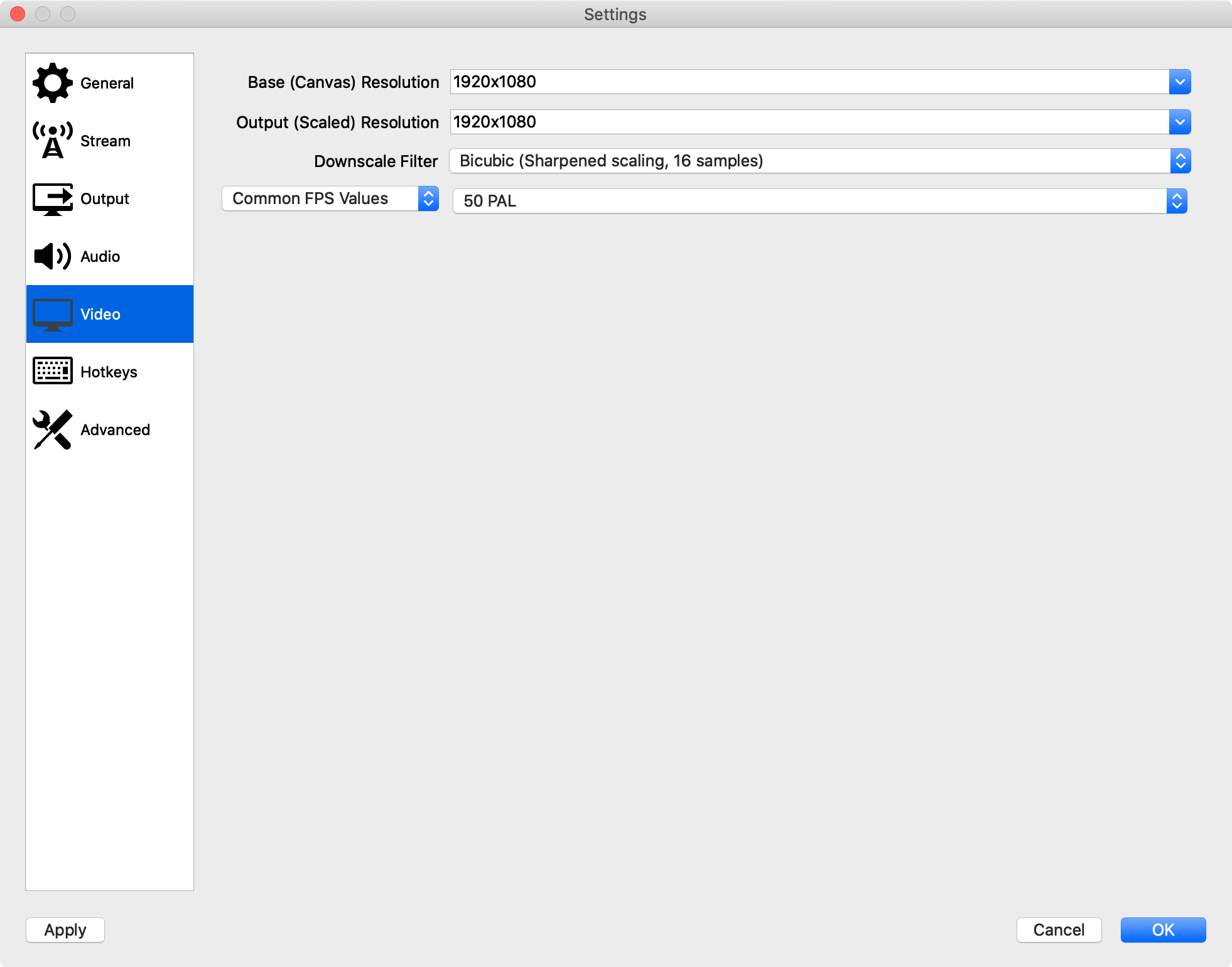
- Kijk bij video of het canvas op 1920x1080 staat